MỤC LỤC BÀI VIẾT
Các dòng máy tính 2 trong 1 hiện đại hoặc laptop màn hình cảm ứng sẽ tự động chuyển sang chế độ Tablet mode trong một số trường hợp nhất định. Nếu bạn không thích điều này, hãy tắt chế độ Tablet mode Win 10, 11 theo hướng dẫn dưới đây.
Nếu đang sử dụng máy tính xách tay 2 in 1, bạn có thể chuyển đổi sang máy tính bảng bằng cách tháo bàn phím, gập màn hình về phía sau hoặc thực hiện một số thao tác vật lý khác. Lúc này chế độ máy tính bảng Windows 10 sẽ tự động kích hoạt.
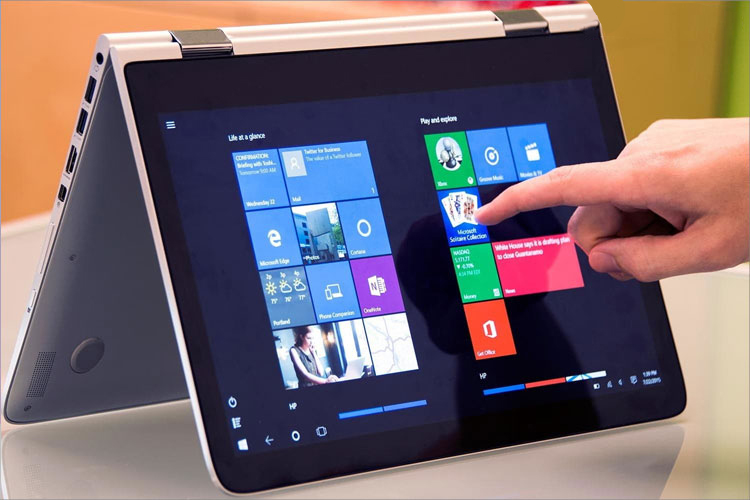
Các cách tắt chế độ Tablet mode Windows 10,11
Ở chế độ Tablet, biểu tượng của ứng dụng sẽ có kích thước lớn và nằm ngoài màn hình, thanh tác vụ sẽ bị ẩn đi, đem đến cho người dùng trải nghiệm tablet 100%. Tuy nhiên nếu không thích sự chuyển đổi này, bạn hoàn toàn có thể tắt chế độ Tablet trong Cài đặt.
Cách 1: Tắt chế độ Tablet Mode trên Windows 10
Bạn sẽ dễ dàng tắt chế độ máy tính bảng bằng vài thao tác như sau:
- Vuốt sang trái để mở trung tâm hành động hoặc nhấn tổ hợp Win + A.
- Nhấn vào biểu tượng chế độ Tablet Mode để tắt.
Sau khi tắt, ô Tablet mode sẽ chuyển sang màu xám.
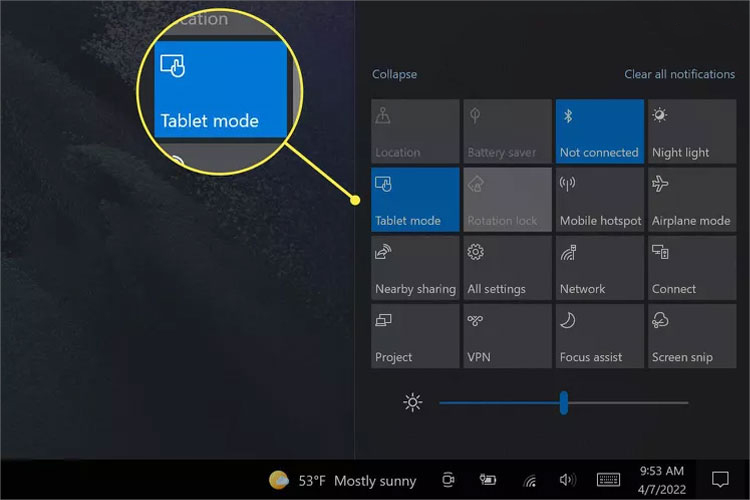
Chạm vào Tablet Mode để tắt
Nếu không thấy Tablet Mode, bạn hãy nhấn Expand để mở rộng và tắt Tablet Mode theo hướng dẫn trên.
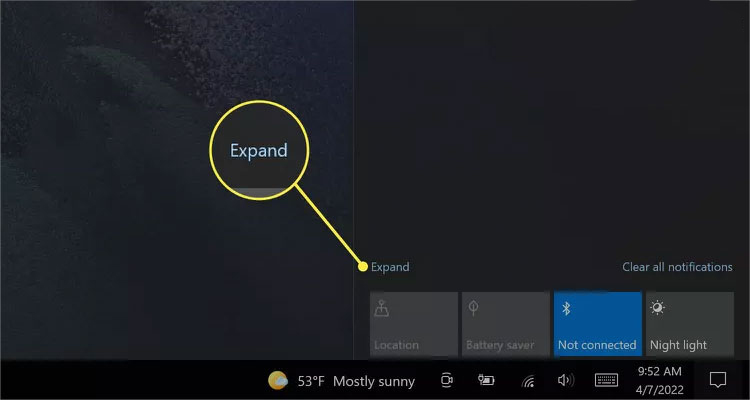
Nhấn Expand để mở rộng ô Action
Cách 2: Tắt vĩnh viễn chế độ Tablet Mode trên Win 10
Để tránh trường hợp vô tình bật lại chế độ Máy tính bảng, bạn hãy tắt chế độ Tablet Mode tự động như sau:
Bước 1: Nhấn tổ hợp phím Windows + I để mở Settings > chọn System.
.jpg)
Chọn System
Bước 2: Chọn Tablet trong menu bên trái.
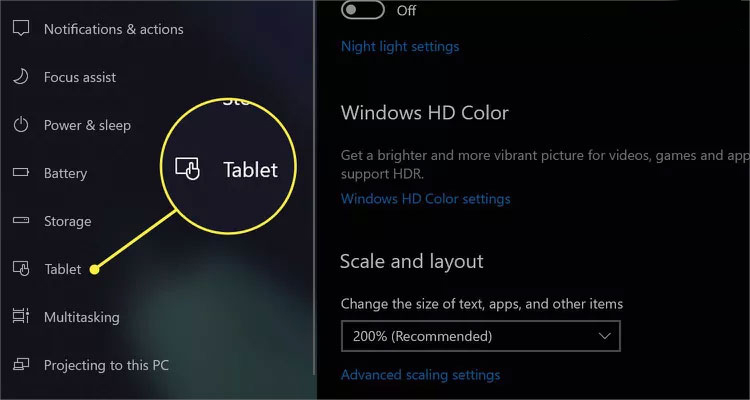
Chọn Tablet
Bước 3: Nhấn mở menu thả xuống When I sign in > chọn Never use tablet mode.
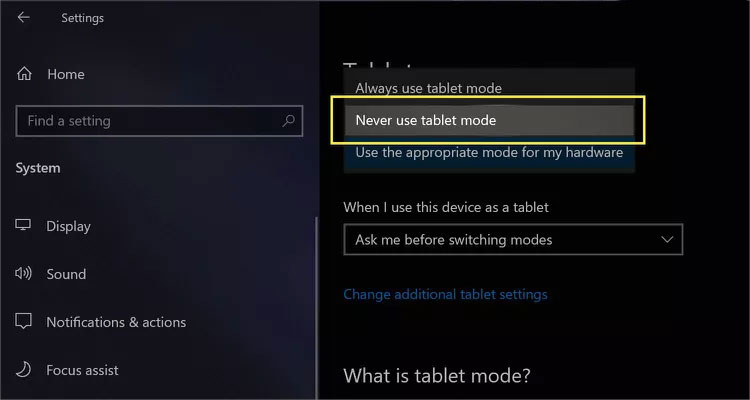
Chọn Never use tablet mode
Bước 4: Mở menu thả xuống When I use this device as a tablet > chọn chế độ cài đặt Don't switch to tablet mode.
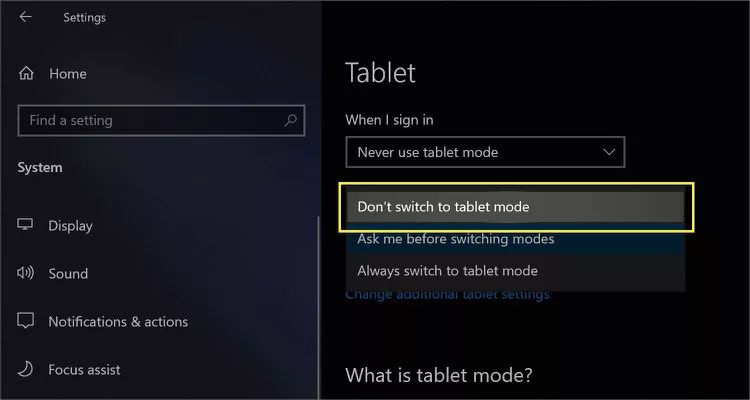
Chọn Don't switch to tablet mode
Sau khi hoàn thành, hãy thoát khỏi menu Settings. Các thay đổi trên sẽ được lưu tự động. Thao tác này sẽ vô hiệu hóa chế độ Tablet tự động nhưng bạn vẫn có thể bật theo cách thủ công từ Trung tâm hành động.
Cách 3: Tắt chế độ Tablet mode trên Windows 11
Chế độ máy tính bảng đã thay đổi trong Windows 11, biến Tablet Mode trở thành một tính năng tự động hoàn toàn. Do đó bạn không thể bật tắt chế độ Tablet mode như trên Win 10.
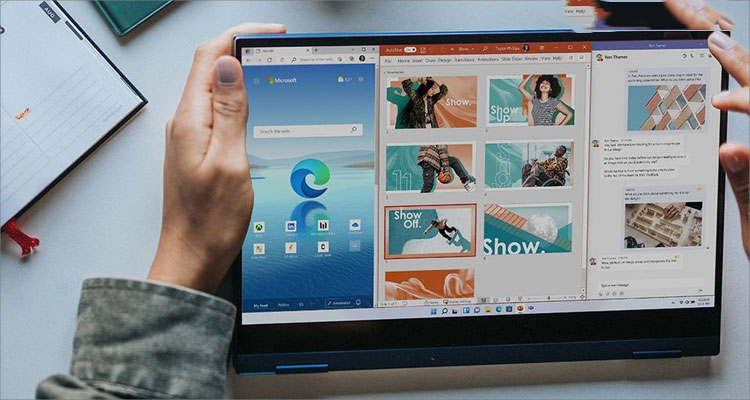
Người dùng Win 11 không thể tắt chế độ Tablet mode trong Cài đặt
Để tắt Tablet Mode, bạn chỉ cần gắn lại bàn phím hoặc xoay lại màn hình trở về vị trí ban đầu, Windows 11 sẽ tự động phát hiện và chuyển sang chế độ máy tính xách tay.
Trên đây là hướng dẫn tắt chế độ Tablet mode Win 10 & 11. Chúc bạn thực hiện thành công.